4.11. 保存する
次に、これまで実施してきた内容を保存する方法を説明します。
4.11.1. 保存する
ロジックフローを作成する最後の手順として、これまで作成してきた内容を保存します。
ロジックフロー定義編集画面上部、ヘッダ内の「新規保存」をクリックします。
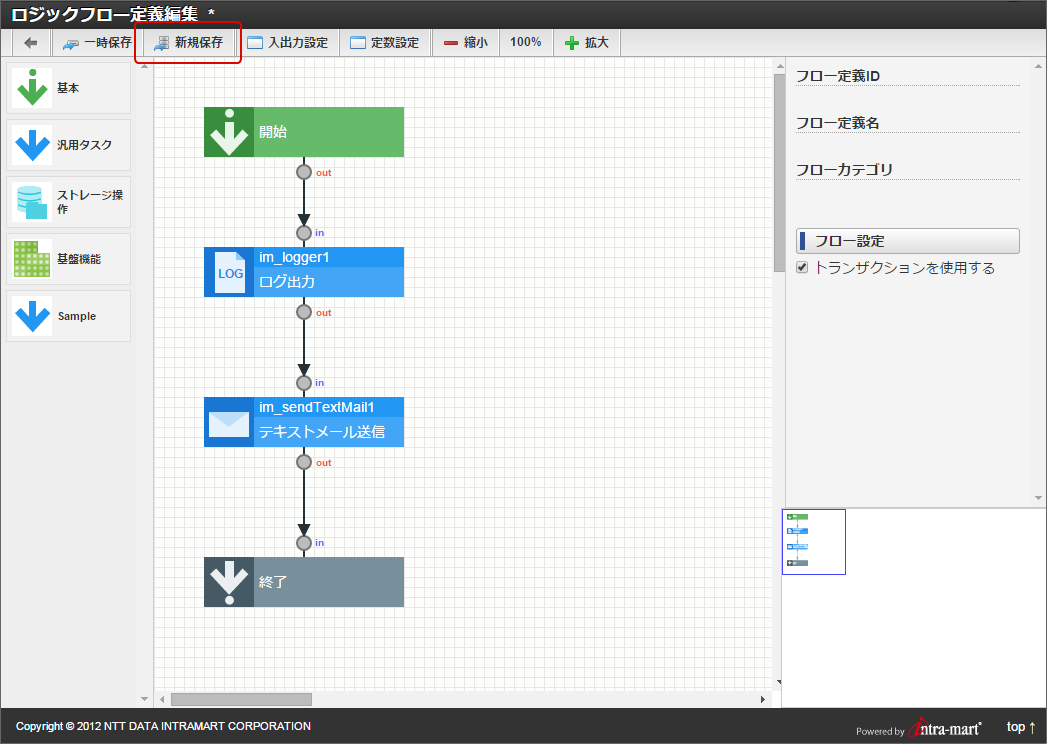
図:ロジックフロー定義編集画面ヘッダ
新規保存画面が表示されます。

図:新規保存画面
各項目に以下の値を入力します。
フロー定義ID「tutorial_flow」
- フロー定義名
- 標準 - 「チュートリアルフロー」
- 日本語、英語、中国語(中華人民共和国) - 入力なし

図:保存情報の定義
作成するロジックフローが属するカテゴリを設定するために、フローカテゴリの検索/新規作成リンクをクリックします。
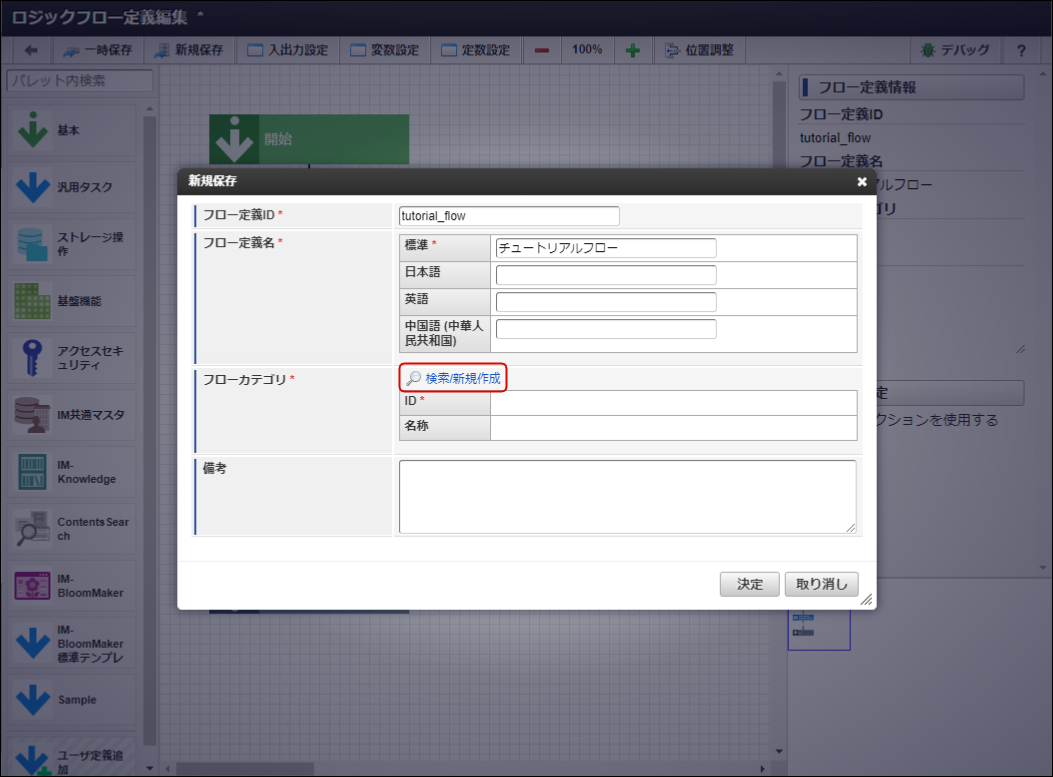
図:フローカテゴリの検索
ロジックフローカテゴリ検索画面がポップアップします。
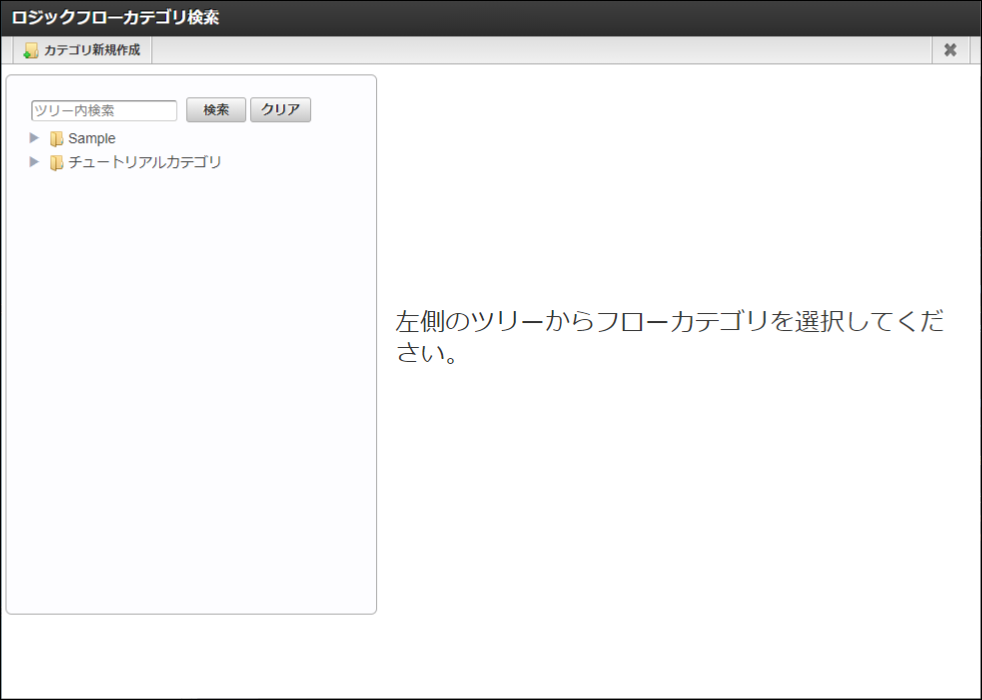
図:ロジックフローカテゴリ一覧画面
左ペインのツリーから「チュートリアルカテゴリ」を選択します。

図:フローカテゴリの選択
一覧画面下部の「決定」をクリックします。
一覧画面が閉じられ、新規保存画面のフローカテゴリの項目に、選択したフローカテゴリの情報が入力されます。
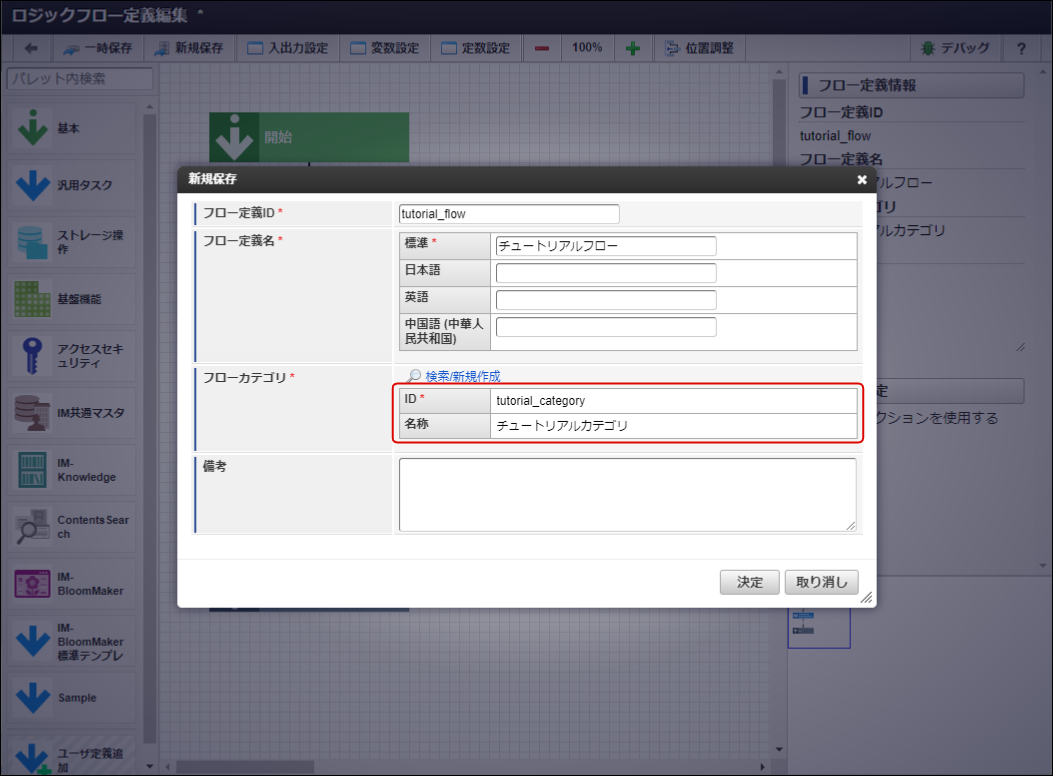
図:フローカテゴリ情報の設定
新規保存画面右下のOKをクリックします。
保存を確認するダイアログが表示されるので、OKをクリックします。
保存が完了した旨のメッセージと共に、ロジックフロー定義一覧画面に遷移します。

図:ロジックフローの保存
以上で、ロジックフローの保存が完了しました。
コラム
保存時に行われる一時保存情報の削除
IM-LogicDesignerでは「一時保存する」で扱った一時保存処理で保存したデータを、以下の保存タイミングで削除します。
- 新規に作成したロジックフローの一時保存データの場合、その一時保存データが利用されたかを問わず、ロジックフローの新規保存時に削除されます。
- 既に保存済みのロジックフローの一時保存データの場合、元となったロジックフローの保存(更新)時に削除されます。
4.11.2. 保存されたロジックフローを確認する
これまでの作業内容が正しく保存されているか確認します。
「サイトマップ」→「LogicDesigner」→「フロー定義一覧」から、ロジックフロー定義一覧を開きます。
左ペインのツリーから「チュートリアルカテゴリ」の開閉アイコンをクリックしカテゴリ配下を情報を表示します。
本チュートリアルで作成したフロー定義「チュートリアルフロー」を選択し編集ボタンをクリックします。

図:編集ボタン
ロジックフロー定義編集画面が表示され、これまでの作業内容が全てロードされます。
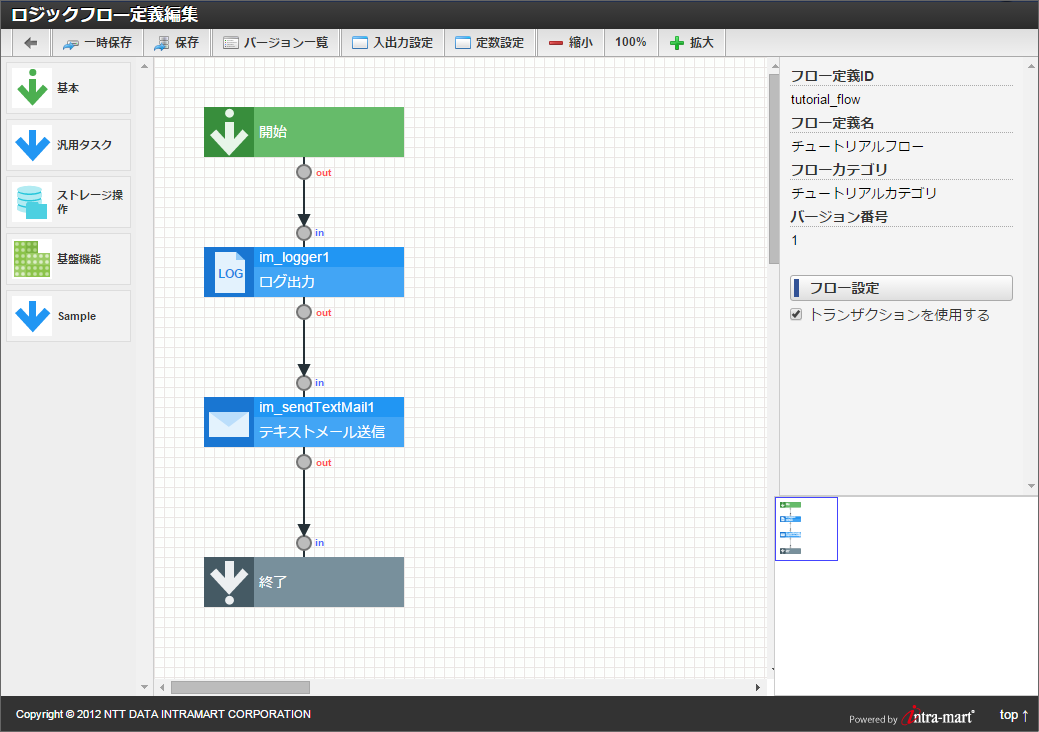
図:ロジックフロー情報のロード
ロジックフローのフロー図や、入出力設定、定数値設定、各タスクのマッピング設定が正しく保存されていることを確認してください。
お疲れ様でした。
以上で「チュートリアルの概要(作成物のイメージ)」の章の初めに掲げた、
「開発者の設定した入力情報を、コンソールへのログ、および、メールに発信し、その結果を出力情報として返す」
という処理を行うロジックフローが完成しました。
送信したいメッセージを受け取り、コンソールとメールで出力するといったシンプルな処理内容ではありますが、IM-LogicDesignerを利用すればノンコーディングで実装できることがご理解いただけたかと思います。
次章「フロールーティングを設定する」では、今回作成したロジックフローをREST APIとして呼び出せるようにルーティング情報を定義します。