IM-BloomMaker for Accel Platform IM-BloomMaker チュートリアルガイド 第8版 2026-04-01

5.4.5. アクションを作成する

次に、アプリケーション画面に設定するアクションを作成します。

5.4.5.1. アクションを作成する

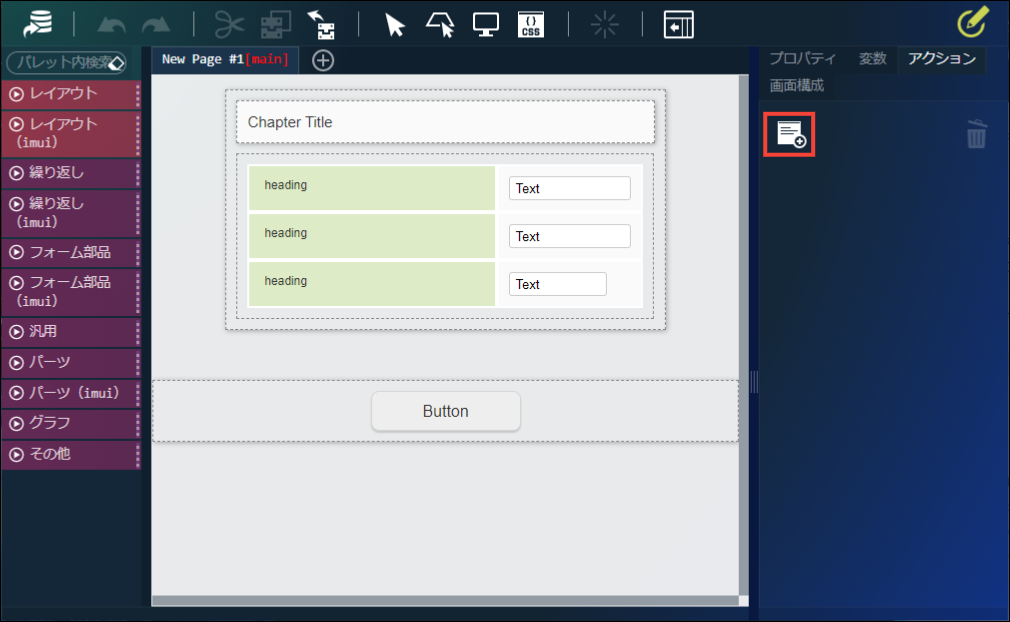
  1. 「アクション」タブをクリックします。

  2. 「新規作成」アイコンをクリックします。

    ../../../_images/repository_definition_set_action_01.png
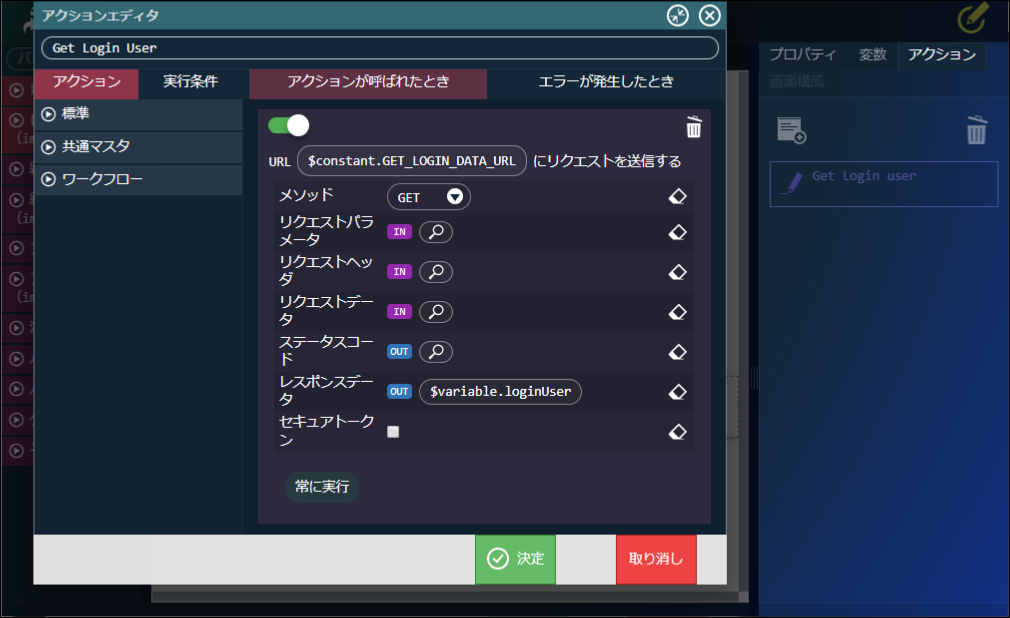
  3. 「Get Login User」アクションを作成します。
    これは IM-LogicDesigner で作成した REST API からログインしているユーザの情報を取得し、指定された変数に取得結果を格納するアクションです。

以下のとおりに設定し、新規作成します。

  • アクション名 :
    • Get Login User
  • アクションアイテム :
    • 「標準」 - IM-LogicDesigner フロールーティング〇にリクエストを送信する
      • IM-LogicDesigner フロールーティング「bloommaker/tutorial/logindata」にリクエストを送信する
      • リクエストパラメータ : 指定なし
      • リクエストヘッダ : 指定なし
      • ステータスコード : 指定なし
      • レスポンスデータ : $variable.loginUser
      • セキュアトークンを送信する : チェックを外す
      • エポックミリ秒を送信しない : チェックを外す
      • アカウントコンテキストのタイムゾーンを強制的に使用する : チェックを外す
    • 以下のとおりに操作します。

      1. フロールーティングの「検索」アイコンをクリックします。

        ../../../_images/repository_definition_set_action_02.png
        図:IM-LogicDesigner フロールーティングの検索
      2. IM-LogicDesigner フロールーティング定義検索から、「bloommaker/tutorial/logindata」を選択して、「決定」ボタンをクリックします。

        ../../../_images/repository_definition_set_action_03.png
        図:IM-LogicDesigner フロールーティング定義検索
      3. 残りのパラメータを設定します。

        ../../../_images/repository_definition_set_action_04.png
        図:アクションアイテムの設定

以上で アプリケーション画面のアクションの作成が完了しました。

次節「配置したエレメントに変数・定数・多言語とアクションを設定する」では作成した変数とアクションを配置したエレメントに設定します。