intra-mart Accel Platform TableMaintenance 管理者操作ガイド 第22版 2025-10-01

テーブルの拡張情報の設定

この設定を行うことで、レコード操作の画面が編集しやすくなります。

コラム

2024 Autumn(Jasmine) から製品標準で提供しているテーブルのテーブル・キャプション情報はテナント環境セットアップ時に登録されます。
また、ジョブネット「テーブルメタデータ同期+ベクトルデータベース登録」でも製品標準テーブルのテーブル・キャプション情報を登録できます。

製品標準で提供しているテーブルに対してテーブル・キャプション情報を登録している場合
2024 Autumn(Jasmine) ~ 2025 Spring(Kamille) - 製品標準テーブルのテーブル・キャプション情報はテナント環境セットアップで上書きされません。
2025 Autumn(Lilac) 以降 - 製品標準テーブルのテーブル・キャプション情報はテナント環境セットアップで製品標準の情報に上書きされます。パブリックストレージ「vc_tm_common/table_info」直下にバックアップファイルが作成されるため、必要に応じて再登録してください。
  1. 「サイトマップ」をクリックします。
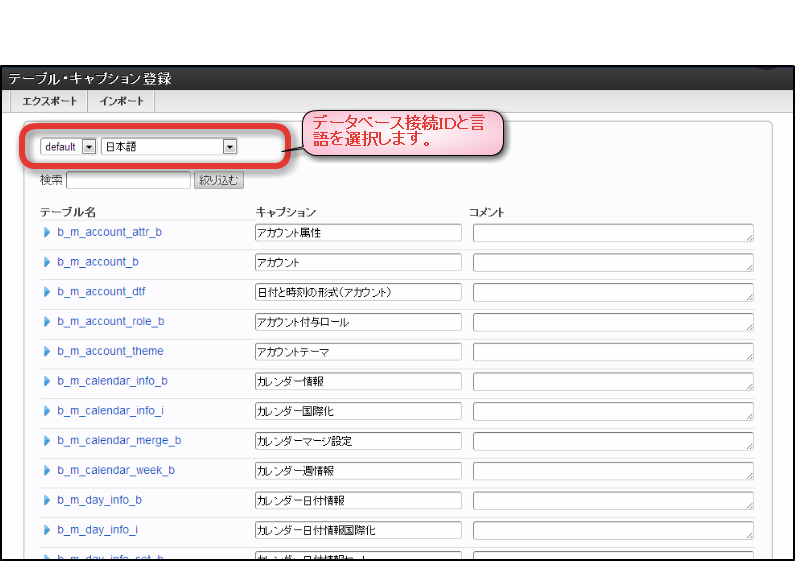
  2. 「TableMaintenance」→「テーブル・キャプション登録」をクリックします。
  3. データベースの接続IDと言語を選択します。
../../_images/apply_guide_2_1.png

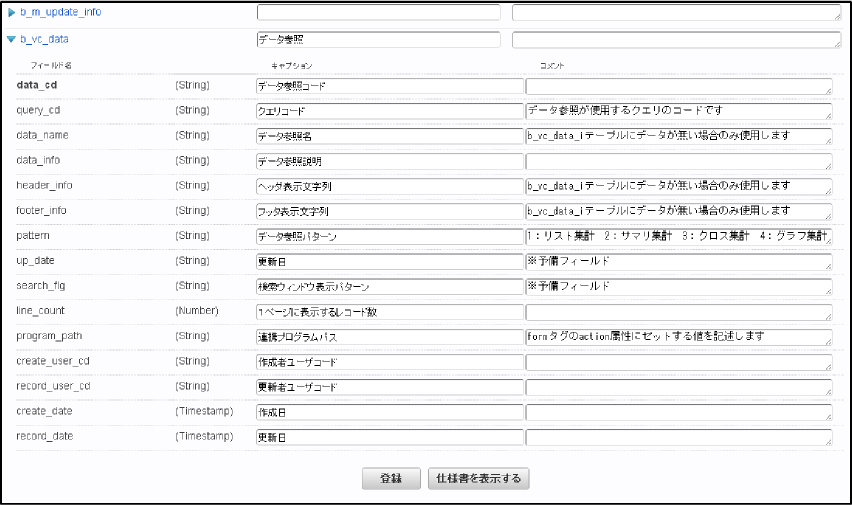
任意のテーブルをクリックすると、フィールドの一覧が表示されます。

../../_images/apply_guide_2_2.png

テーブル名やフィールド名に、ロケールごとのキャプションやコメントを設定できます。
キャプション テーブルやフィールドの名称を入力します。
コメント テーブルやフィールドの説明や備考を入力します。

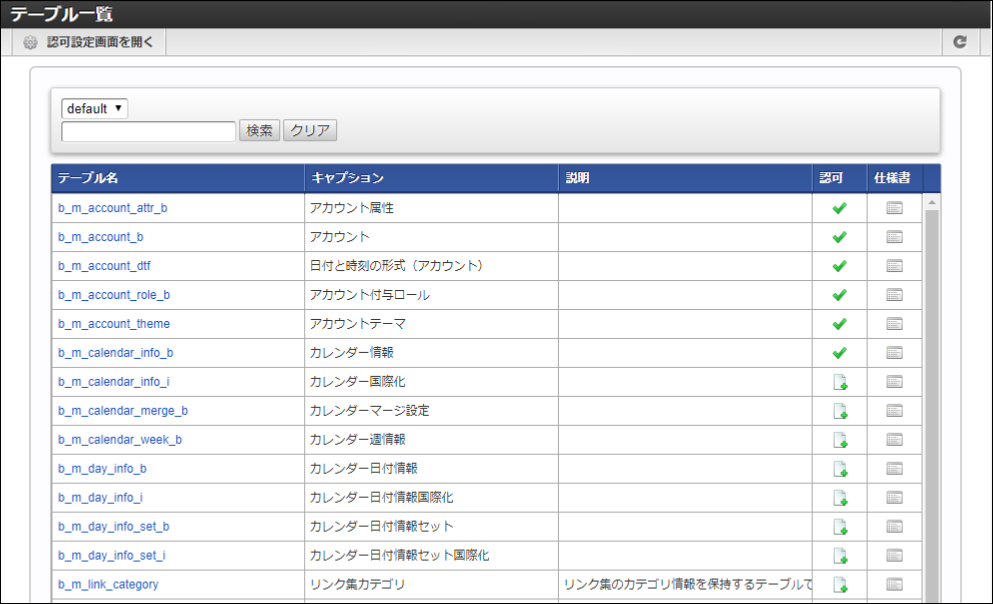
設定後のテーブル一覧画面

../../_images/apply_guide_2_3.png

キャプションとコメントが付加表示されます。


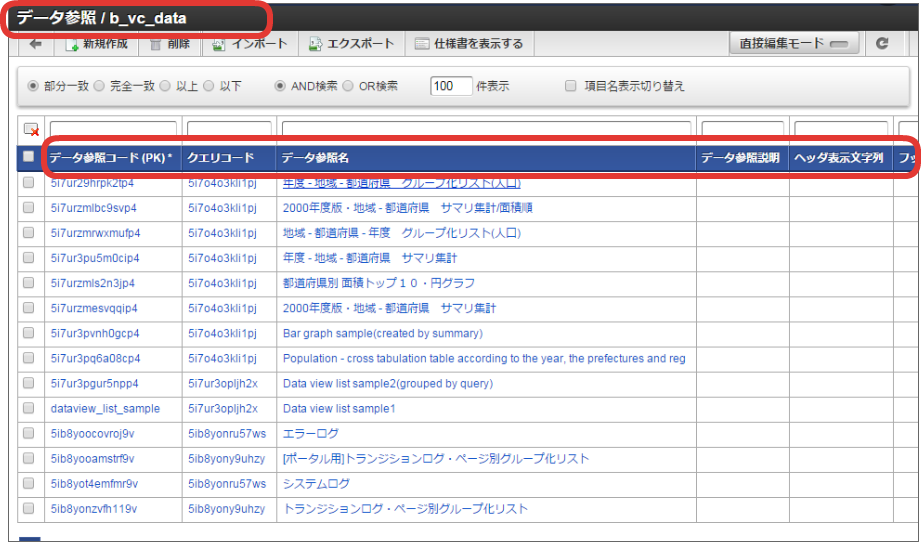
テーブル詳細画面

../../_images/apply_guide_2_4.png

テーブル名とフィールド名が、選択したロケールで登録された名称で表示されます。

レコードの編集ダイアログも同様に、選択したロケールで登録されたフィールド名が表示されます。
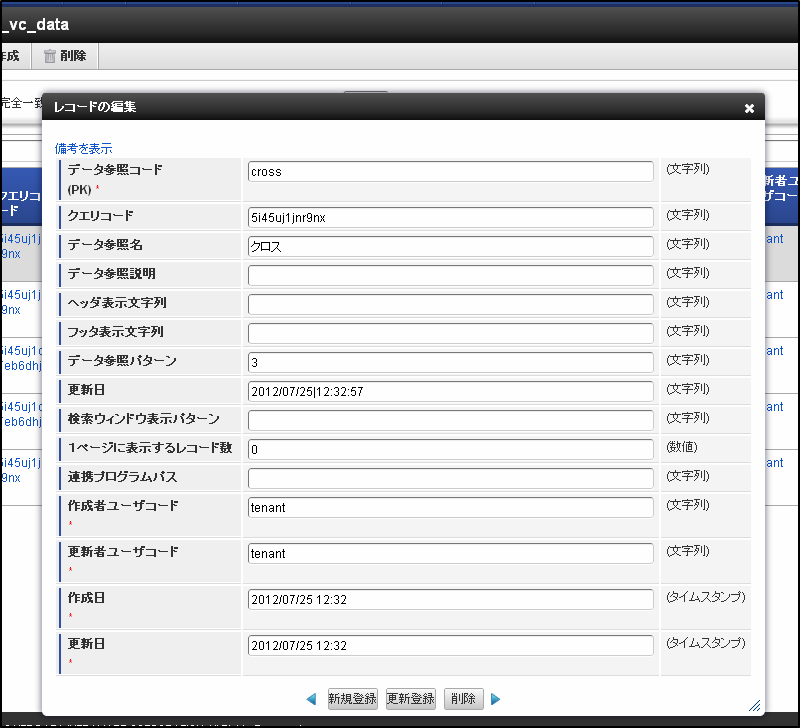
../../_images/apply_guide_2_5.png

フィールドにコメントが設定されている場合は、ダイアログの左上に
備考の表示/非表示リンクが表示され、クリックすると入力欄の下にコメントが表示されます。
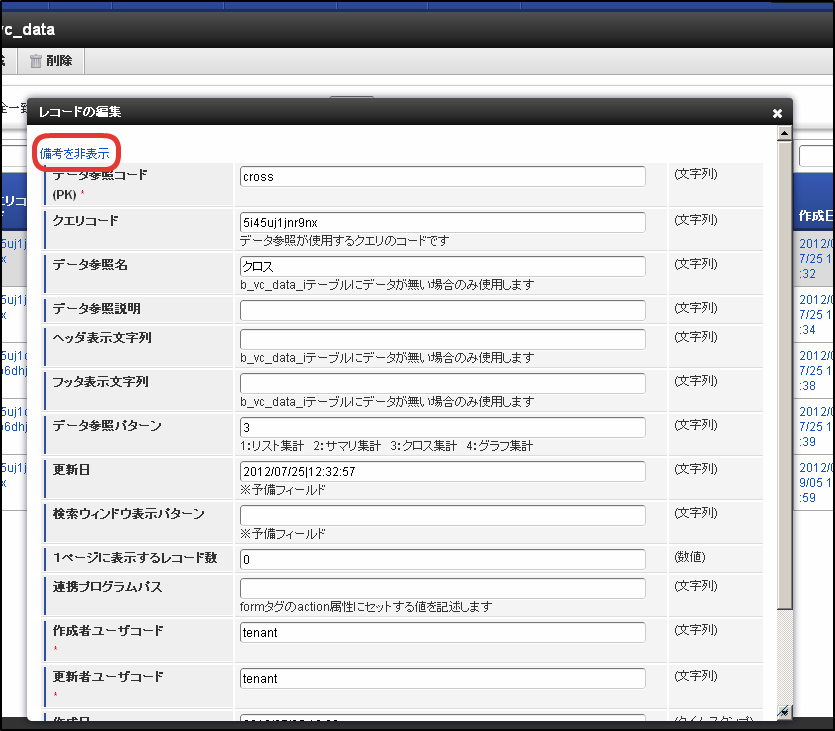
../../_images/apply_guide_2_6.png

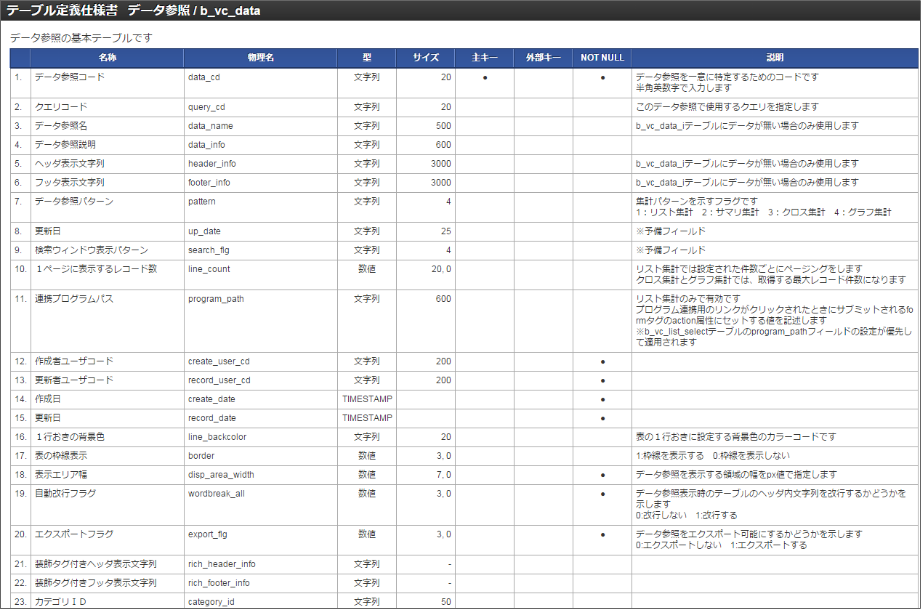
テーブル定義仕様書の作成


「仕様書を表示する」ボタンをクリックすると
入力されたキャプションやコメントを使用して仕様書を作成できます。

../../_images/apply_guide_2_7.png

インポートとエクスポート


設定した拡張情報は接続ID単位で、XML定義ファイルとしてエクスポート・インポートが可能です。
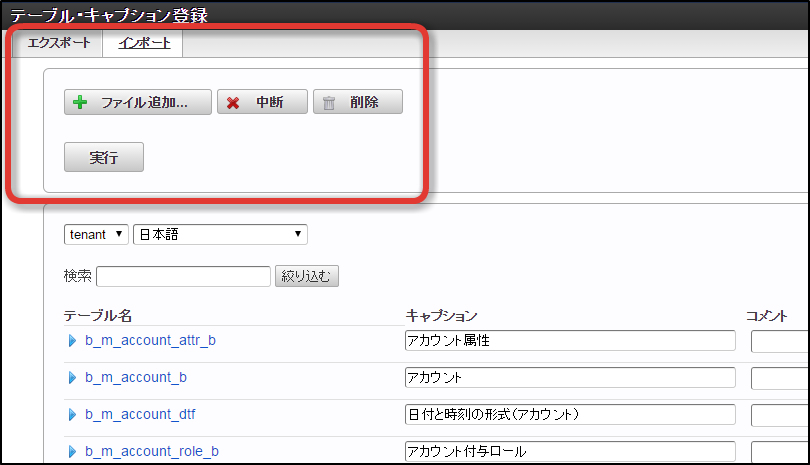
../../_images/apply_guide_2_8.png

コラム

インポートの際は複数のXML定義ファイルを一括でインポートすることも可能です。

インポートとエクスポートは2014 Winter(Iceberg)から利用可能です。