5.4.9.2. ユーザ定義(Excel入力)の詳細
この章では、Excel入力を利用したユーザ定義の作成方法とその詳細について説明します。
5.4.9.2.1. 本チュートリアルで作成する概要
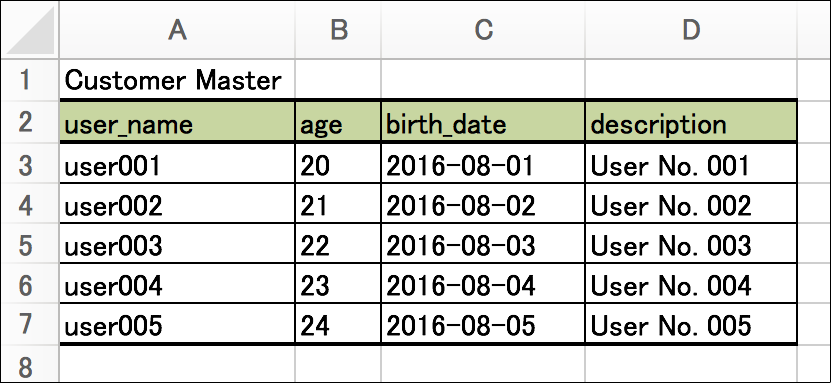
本チュートリアルでは、シンプルなユーザ情報を列挙したExcelファイルを読み込みます。
チュートリアルを通して、ユーザ定義(Excel入力)の作成方法とその詳細を説明します。
5.4.9.2.2. 入力値/出力値
はじめに、作成するユーザ定義を呼び出す際の入力値と、呼び出しが完了した際に返却する返却値を定義します。
ユーザ定義(Excel入力)の入力値/返却値の初期値は以下の通りです。
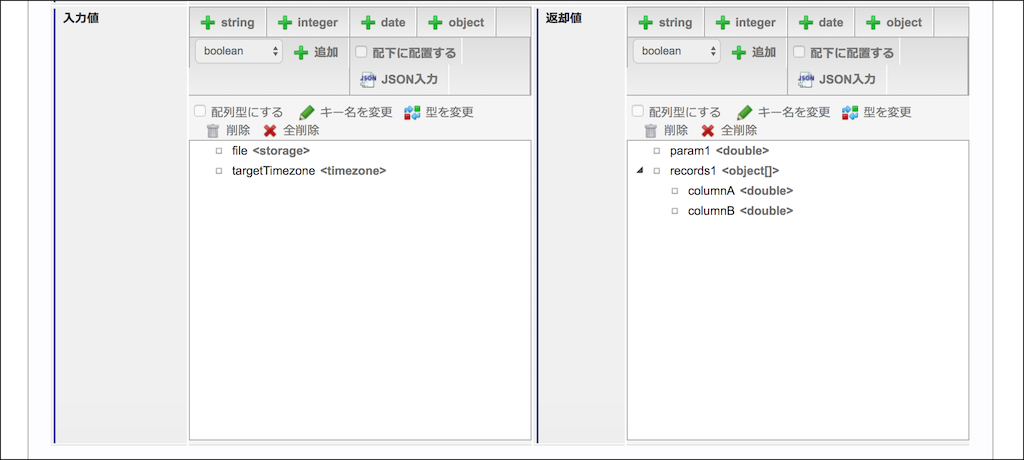
図:入力値、および、返却値の初期値
5.4.9.2.2.1. 入力値
ユーザ定義(Excel入力)の入力値はシステムによって固定です。
IM-LogicDesignerではExcelファイルを取り扱うにあたり、以下の内容を入力値として定義しています。
入力値 説明 file<storage> データを読み込むExcelファイルのアドレスを示すストレージ情報 targetTimezone<timezone> セルの値を読み込む際に基準とするタイムゾーン targetTimezone が指定されていない場合、「アカウントコンテキストのタイムゾーン」が指定されます。
5.4.9.2.2.2. 出力値
返却パラメータ 説明 table_name<string> 指定したセルの値を格納します。 records<object []> - userName<string> 指定した範囲のセルの値を格納します。 records<object []> - age<double> 指定した範囲のセルの値を格納します。 records<object []> - birthDate<date> 指定した範囲のセルの値を格納します。 records<object []> - description<string> 指定した範囲のセルの値を格納します。
5.4.9.2.2.3. Excel入力共通定義
読み込むシートを指定する方法を選択します。
IM-LogicDesignerではExcelファイルを読み込むにあたり、以下の方法で読み込むシートを指定します。
指定方法 説明 シート名で指定 読み込むシートを、シート名で指定します。 シートの順番で指定 読み込むシートをシートの順番で指定します。 最初のシートを指定する場合は、シート番号に 0 を入力してください。
5.4.9.2.2.4. セル入力定義
セルの入力定義を以下のように定義します。
定義項目 説明 シート名 シート名を指定します。 シート番号 シートの順番で指定します。 セル 読み込むセルを指定します。 返却パラメータ名 パラメータ名を指定します。 データ型 データ型を指定します。
注意
セルのデータ型と、ユーザ定義で指定したデータ型について
セルのデータ型と、ユーザ定義で指定したデータ型が異なる場合、値を読み込むことができません。
後述の範囲指定入力でも同様です。
5.4.9.2.2.5. 範囲指定入力定義
範囲指定入力定義を以下のように定義します。
定義項目 説明 シート名 シート名を指定します。 シート番号 シートの順番で指定します。 対象列 読み込む対象列を指定します。 開始行 読み込みを開始する行を指定します。 終了条件 読み込みを終了する条件を指定します。 その他 読み込み時のその他動作を指定します。 返却パラメータ名 パラメータ名を指定します。 データ型 データ型を指定します。
5.4.9.2.3. ユーザ定義(Excel入力)を作成する
最後に、これまでの内容を踏まえてユーザ定義(Excel)を作成します。
「Excel定義編集」画面を表示します。
ユーザ定義の基本情報となる各項目に以下の値を入力します。
ユーザ定義ID「tutorial_ud_excel_input」
バージョン「1」(固定)
- ユーザ定義名
- 標準 - 「ユーザ定義[Excel入力]」
- 日本語、英語、中国語(中華人民共和国) - 入力なし
- カテゴリ
- カテゴリID - 「tutorial_user_category」
ソート番号「7001」
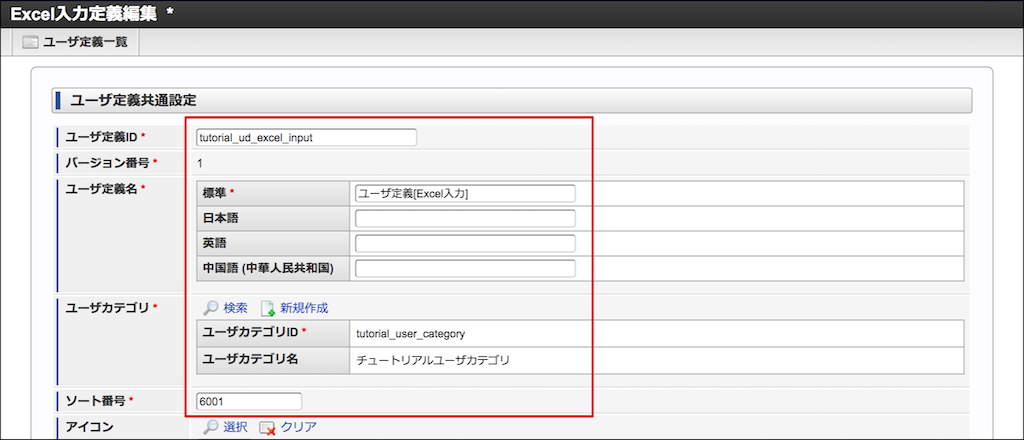
図:基本情報の定義
- セル入力定義を定義します。
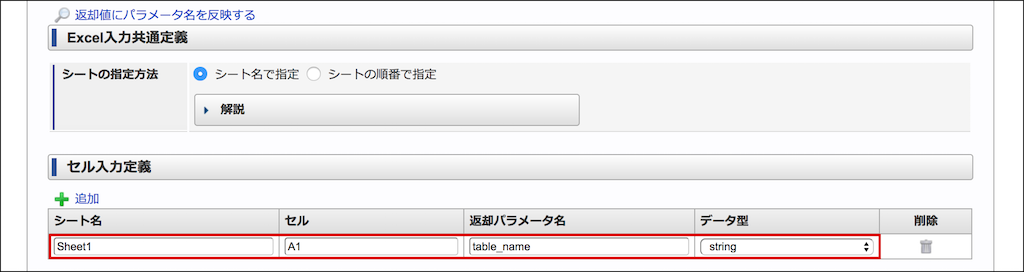
図:セル入力定義の定義
- 範囲指定入力を使用する場合、以下のように定義します。
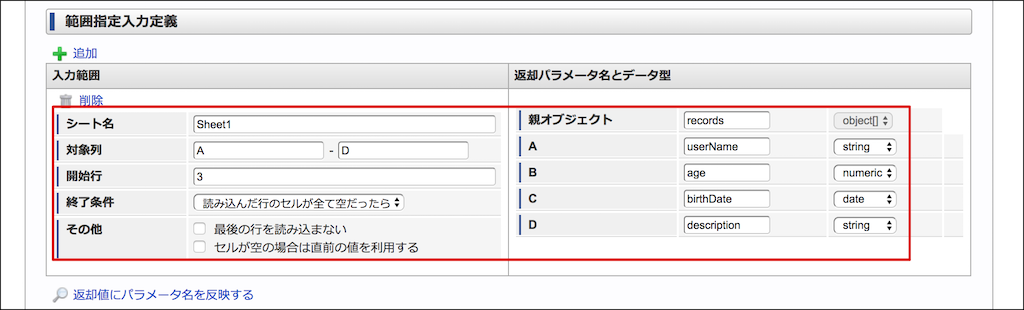
図:範囲指定入力の定義
セル入力定義、範囲指定入力定義の定義後、「返却値にパラメータ名を反映する」をクリックすると返却値が以下のように定義されます。
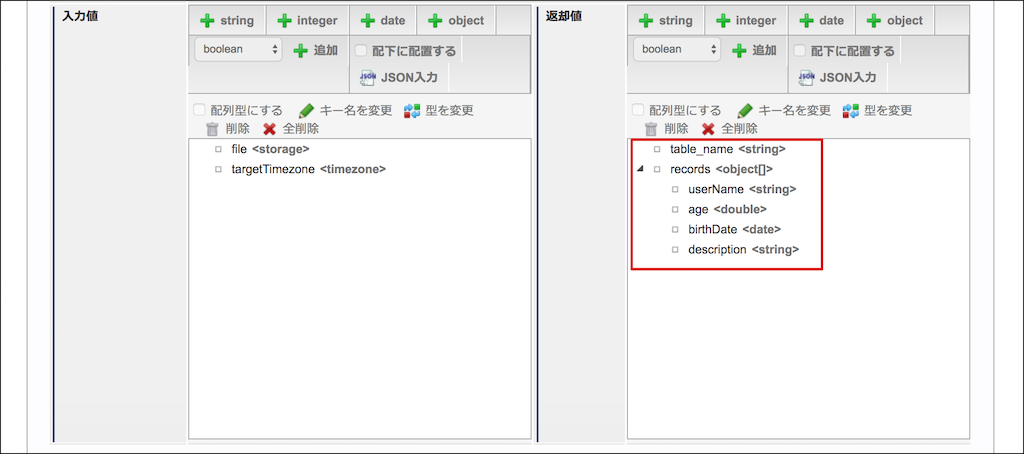
図:返却値の定義
「登録」をクリックします。

図:登録
以上で、ユーザ定義(Excel入力)の作成が完了しました。